Mine innmeldinger
Denne siden viser alle dine innmeldinger. Du kan finne og behandle en eksisterende innmelding, eller lage en ny innmelding. Du kan også laste ned eller slette innmeldinger.
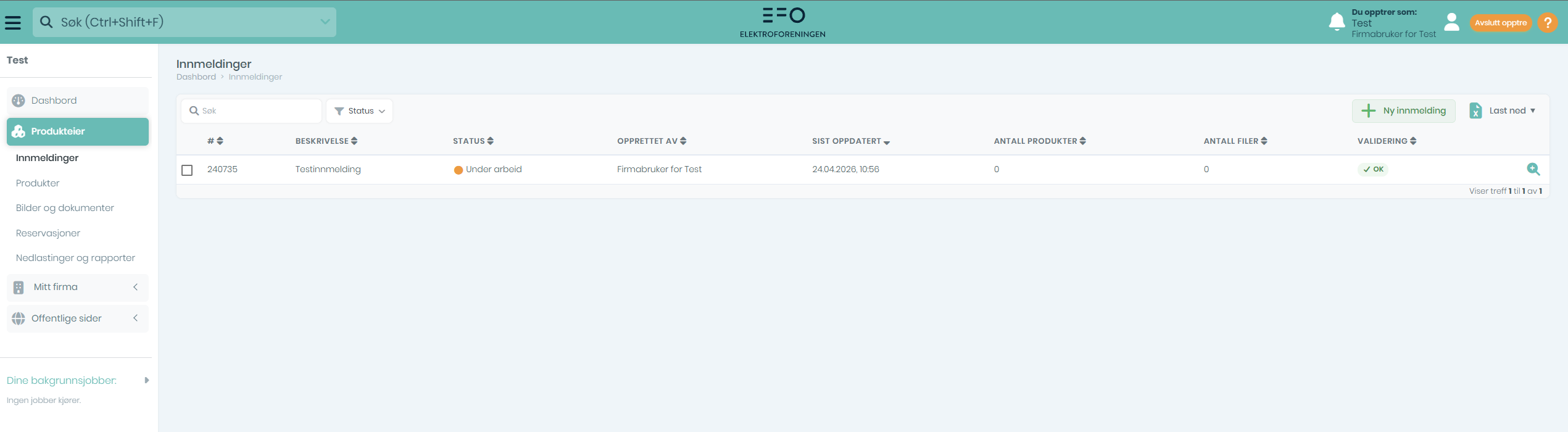
Skjermbildet har følgende elementer:
| Element | Beskrivelse |
| Søk (søkeboks) | Denne søkeboksen kan du bruke for å søke og filtrere i innmeldingene dine. Hvis du har en innmelding som heter "høst 2021", så kan du søke på dette for eksempel. Hvis søket ikke gir treff, kan du velge å utvide søket til å søke i alle verdier. |
| Statusfilter | Her kan du filtrere innmeldingene på status. Du kan velge mellom aktive statuser («Under arbeid», «Innsendt», «Under behandling», «Avslått») og arkiverte innmeldinger. Du kan fjerne filteret ved å klikke på krysset i filterchippen. |
| Ny innmelding | Her kan du opprette og navngi en ny innmelding. Knappen er deaktivert dersom aktøren din ikke er aktiv. |
| Last ned | Nedtrekksmeny med to valg: «Last ned liste» laster ned oversikten over innmeldinger i en Excel-fil. Merk at eventuelle filtre du har på listen, vil gjelde også for Excel-filen. «Last ned valideringsfeil» laster ned en Excel-fil med valideringsfeil for innmeldingene i listen. |
| Tabellvisning alle innmeldinger | Tabell med en rad pr. innmelding. Kolonnene kan sorteres ved å klikke på kolonneoverskriften: #, Beskrivelse, Status, Opprettet av, Sist oppdatert, Antall produkter, Antall filer og Validering. Nederst i tabellen finner du paginering med mulighet for å bla mellom sider og velge antall rader pr. side. |
Innmeldingsrader
Hver innmeldingsrad har noen forskjellige handlinger og indikatorer knyttet til seg.
| Element | Beskrivelse |
| Markér (avkrysningsboks) | Her kan du krysse av for en eller flere innmeldinger. |
| Dobbeltklikk i en rad | Hvis du dobbeltklikker på en rad, vil du komme inn i innmeldingen. |
| Rød søppelkasse | Dette er for å slette innmeldingen. |
| Grønt forstørrelsesglass | Dette er for å gå inn i innmeldingen. Knappen er deaktivert hvis innmeldingen er arkivert. |
| Tannhjul-ikon (blått) | Vises foran beskrivelsen på innmeldinger som er opprettet som KI-innmelding. |
| «Reaktivering»-merke (gult) | Et gult merke som vises bak beskrivelsen på innmeldinger som er forespørsler om reaktivering av utgåtte produkter. Slike innmeldinger opprettes fra «Alle produkter» ved å markere utgåtte produkter og trykke «Be om reaktivering». De endrer kun aktiverings- og utløpsdato på produktene, kan ikke redigeres, og må godkjennes manuelt av EFO. |
| Advarselstrekant (gul) | Vises ved status dersom innmeldingen ikke har blitt oppdatert på nesten to år. Slike innmeldinger blir automatisk slettet. |
| Antall produkter / Antall filer | Viser antall produkter og antall filer knyttet til innmeldingen. Ved pågående import eller filopplasting vises en fremdriftsindikator (progress bar) i stedet for tallet. |
| Validering | Viser valideringsstatus for innmeldingen. «OK» (grønn) betyr ingen feil eller advarsler. Gule advarsler og røde feil vises med antall. Ved pågående validering vises fremdrift («Validerer X/Y...»). |
Opprett ny innmelding
Når du trykker "Ny innmelding" får du opp en dialogboks i skjermbildet hvor du angir navn og oppretter en ny innmelding. Det er anbefalt å gi et beskrivende navn, slik at du og andre i bedriften din lett klarer å gjenkjenne innmeldingen ved navn. Trykk deretter "Opprett og gå videre" knappen og du åpner skjermbildet for redigering av den nye innmeldingen. På hjelpesiden for dette skjembildet finner du informasjon om utfylling / redigering av innmeldingen.
Hva er en innmelding?
Innmeldinger kan tenkes på som en kladd på veien til et aktivt produkt i EFObasen. Når innmeldingen er ferdigstilt og godkjent av EFO, blir produktet aktivisert i EFObasen. Hvis du har et produkt som skal oppdateres, kan du jobbe med en innmelding for dette samtidig som produktet er aktivt i EFObasen. Når den nye innmeldingen er godkjent, blir det aktive produktet oppdatert.